Kostenlos im App Store und bei Google Play




Anleitungen und Funktionen der MASTHAVE App
Einrichtung der App
Nutzung der App ohne Account
Selbstverständlich können Sie MASTHAVE nutzen, ohne einen Account zu registrieren. In diesem Fall werden Ihre Daten auf unserem Server anonym gespeichert. Ihre vorher eingegebenen Daten können auf Grund eines Tokens auf Ihrem Gerät angezeigt werden.
Bei einem Gerätewechsel oder Geräteverlust können die Daten nicht wieder Ihrem Profil zugeordnet werden und sind für sie verloren.
Wir empfehlen daher die Nutzung der App mit Registrierung eines Accounts.
Nutzung der App mit Account
Um einen Datenverlust zu verhindern, empfehlen wir die Nutzung der App mit Registrierung eines Accounts.
Ihre Login-Daten werden von den übrigen Daten gesondert und verschlüsselt aufbewahrt.
Wenn Sie an einer klinischen Studie teilnehmen, ist die Registrierung eines Accounts erforderlich.
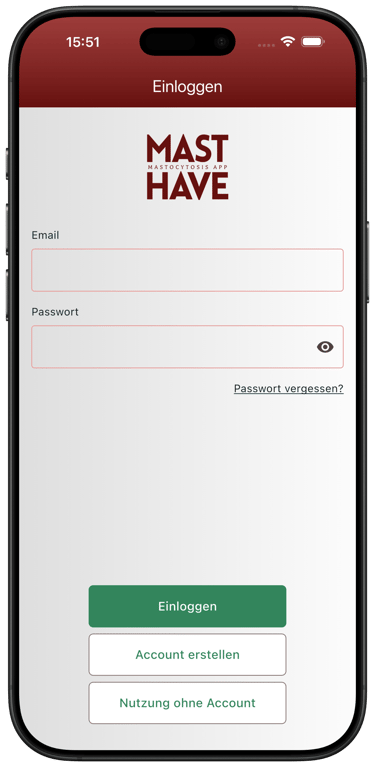
Einloggen
Bitte nutzen Sie eine aktuelle E-Mail und geben Sie Ihr Passwort nicht weiter.
Sollten Sie Ihr Passwort verloren oder vergessen haben, nutzen Sie bitte die Funtion "Passwort vergessen".
Mein Profil
Beim ersten Start der App öffnet sich automatisch ein Fragebogen in „Mein Profil“. Dieser Fragebogen dient dazu, wichtige Basisinformationen zu erfassen.
Enthalten in diesem Bereich sind:
Allgemeine Informationen über Sie (z. B. Alter, Geschlecht)
Aktuelle Medikation, Notfall Medikation, ehemalige Medikation
Symptome, die bei Ihnen auftreten
Anaphylaxien (schwere allergische Reaktionen)
Trigger (Auslöser, die Beschwerden hervorrufen können, z. B. Nahrungsmittel, Medikamente, Umweltfaktoren)
Mastozytose-spezifische Untersuchungsergebnisse (z. B. Laborwerte, Befunde)
Andere Erkrankungen, die bei Ihnen vorliegen
Sozio-ökonomische Belastung
Diese Daten werden in Ihren PDF-Bericht integriert, den Sie einfach mit Ihren behandelnden Ärzten austauschen können.
Alle sechs Monate werden Sie an die Aktualisierung Ihrer Daten erinnert, damit Ihr Profil immer auf dem neuesten Stand ist.
Wie kann ich Einträge später ergänzen oder korrigieren?
Ihre Angaben können jederzeit geändert werden, z. B. wenn es Änderungen in Ihrer Medikation oder aktuelle Untersuchungsergebnisse gibt. Tippen Sie dazu auf "Mein Profil", suchen den entsprechenden Bereich und tippen auf "Bearbeiten". Nach der Änderung der Daten denken Sie bitte daran, die Eingaben zu speichern.
Warum ist dieser Fragebogen wichtig?
Er hilft Ihrem Behandlungsteam, Ihre Ausgangssituation genau zu verstehen.
Auf dieser Basis können Ihre weiteren Eingaben besser eingeordnet werden.
So wird die Dokumentation Ihrer Symptome und Ihres Verlaufs individuell auf Sie abgestimmt.
Tipps zum Ausfüllen
🕒 Nehmen Sie sich etwas Zeit für diesen ersten Fragebogen. Er wird nur einmal zu Beginn ausgefüllt, danach folgen die regelmäßigen, kürzeren Dokumentationen.
💊 Damit Sie Ihre tägliche Medikation in den Fragebögen auswählen können, muss diese vorher unter „Mein Profil“ erfasst sein.
✅ Falls Ihnen bestimmte Informationen spontan nicht vorliegen (z. B. Untersuchungsergebnisse), können Sie diese später jederzeit nachtragen.Diese werden einmalig im Bereich „Mein Profil“ abgefragt und können dort jederzeit erneut bearbeitet werden.
Buttons im Hauptmenü


Tägliche Dokumentation - Ihr Tagebuch
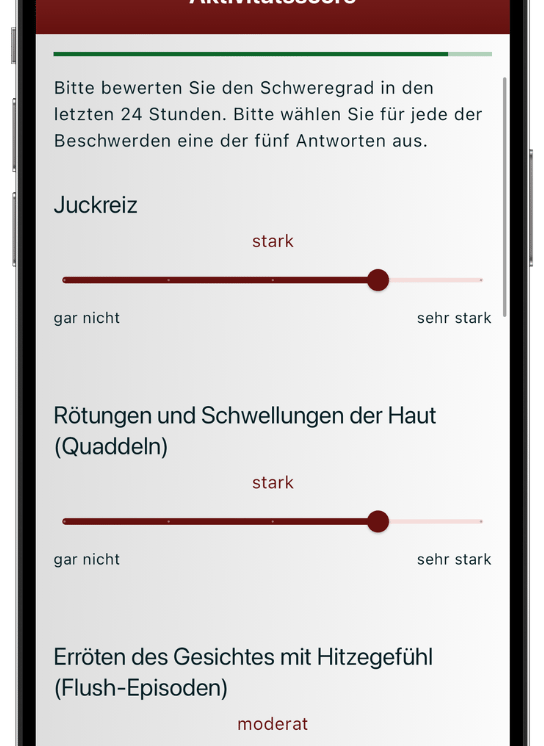
In diesem Bereich erfassen Sie Ihre Symptome, Kontrolle der Mastozytose sowie die Auswirkungen auf Ihre Lebensqualität. Bei der ersten Nutzung der App werden Ihnen alle drei Fragebögen, die in diesem Bereich enthalten sind, angeboten. Dabei handelt es sich um linguistisch validierte PROMs (Patient Reported Outcome Measures), die standardmäßig zur Kontrolle der Behandlung von Mastozytose eingesetzt werden.
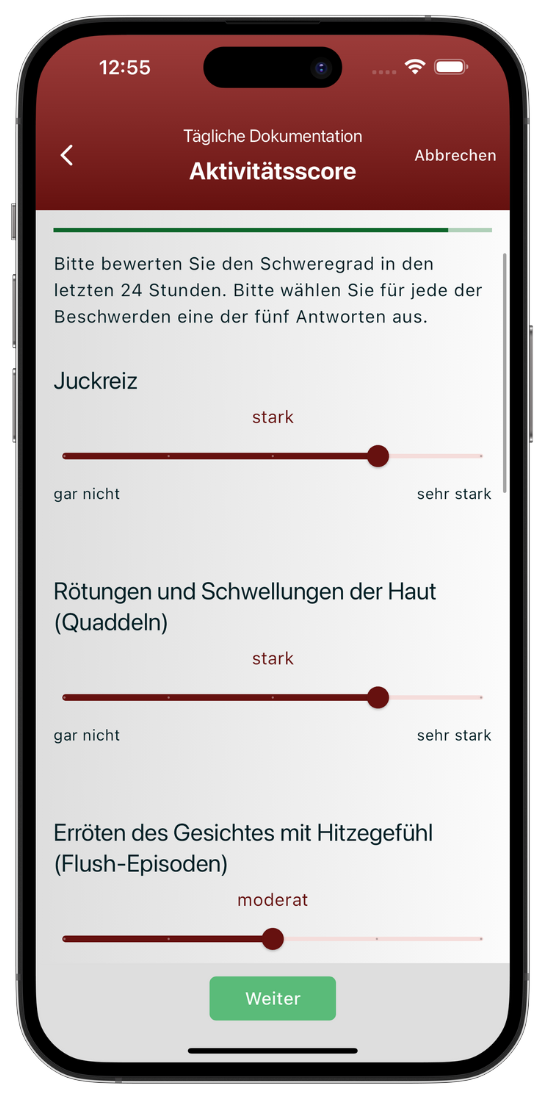
Täglich können Sie im Aktivitätsscore Ihre Symptome der letzten 24 Stunden sowie Ihre eingenommenen Medikamente erfassen. Diese tägliche Dokumentation hilft, Muster zu erkennen und die Behandlung entsprechend anzupassen.
Zusätzlich zum täglichen Aktivitätsscore (MAS) haben Sie alle 4 Wochen die Möglichkeit, Fragen zur Krankheitskontrolle (Mastozytose Kontrolltest - MCT) und zur Lebensqualität (Mastozytose Lebensqualität - MCQoL) zu beantworten.
Die grafische Zusammenfassung der Ergebnisse finden Sie unter "Ergebnisse und Bericht".
Tipps zum Ausfüllen
💊 Damit Sie Ihre tägliche Medikation in den Fragebögen auswählen können, muss diese vorher unter „Mein Profil“ erfasst sein.
🕒 Über den Menüpunkt „Erinnerungen“ können Sie zudem eine Uhrzeit einstellen, zu der Sie an Ihre Eingaben erinnert werden.
✅ Bitte beachten Sie, dass der für die ärztliche Beurteilung der Krankheitsaktivität notwendige Score - der sogenannte MAS7 - eine kontinuierliche und möglichst lückenlose Erfassung über mindestens 7 Tage erfordert.
Anaphylaxie melden
Im Hauptmenü finden Sie den Button „Anaphylaxie melden“.
Hier können Sie eine anaphylaktische Reaktion erfassen und dokumentieren.
Sie wählen dazu die passenden Trigger und Reaktion aus einer vorgegebenen Liste aus (z. B. Nahrungsmittel, Umweltfaktoren) sowie – falls erfolgt – Ihre Notfall-Medikation.
Ihre Angaben werden gespeichert und können später im Report eingesehen werden.
Tipps zum Ausfüllen
💊 Damit Sie Ihre Notfall-Medikation in dem Menüpunkt "Anaphylaxie" melden auswählen können, muss diese vorher unter „Mein Profil“ erfasst sein.
Bitte rufen Sie bei lebensbedrohlichen Symptomen sofort den Notruf 112.
Ergebnisse und Report
Im Hauptmenü finden Sie den Button „Ergebnisse und Report“. Die von Ihnen sorgfältig eingegebenen Daten werden hier grafisch aufbereitet. So können Sie den Verlauf Ihrer Erkrankung leicht verfolgen und Veränderungen der Krankheitsaktivität, z.B. durch eine Änderung der Medikation oder des Lebensstils, erkennen.
Der Aktivitätsscore wird Ihnen standardmäßig über einen Zeitraum von 7 Tagen angezeigt. Er enthält die Hauptsymptome Ihrer Mastozytose, ergänzt durch die Medikation, die Sie einnehmen. Dies kann Ihnen helfen, Veränderungen Ihrer Symptome in Abhängigkeit von der eingenommenen Medikation zu erkennen.
Mit den drei Punkten oben rechts können Sie individuell einen anderen Zeitabstand einstellen. Mit den Pfeilen links und rechts neben der Grafik können Sie durch die vergangenen Zeiträume navigieren.
Die Darstellungen des Kontrolltests und der Lebensqualität enthalten immer die Auswertungen der letzten 6 Monate.
Im unteren Bereich der Seite haben Sie die Möglichkeit, Ihre Daten als automatisch generierten Report zu teilen.
📲 Per Code: Ihr Arzt oder Ihre Ärztin kann den Report direkt am Praxis-PC mit einem Code aufrufen. Auf der Webseite www.masthave-app.com/report kann ein scannbarer QR Code generiert werden. Diesen müssen Sie mit Ihrer App scannen, um den Report freizugeben.
📄 Als PDF: Sie können den Report als PDF speichern und verschicken.
Wichtiger Hinweis
Der Report kann auch als persönliches Daten-Backup genutzt werden.
So haben Sie Ihre wichtigsten Informationen immer gesichert – unabhängig von Ihrem Gerät.
Meine Notizen
Der Bereich "Meine Notizen" bietet die Möglichkeit, eigene Notizen zu machen. Dies kann z.B. genutzt werden, um Themen festzuhalten, die beim nächsten Kontrolltermin besprochen werden sollen.
So wird sichergestellt, dass keine wichtigen Punkte vergessen werden.
Wichtiger Hinweis
Bei der Teilnahme an einer klinischen Studie kann dieser Menüpunkt deaktiviert sein und damit nicht zur Verfügung stehen.
Nächster Termin
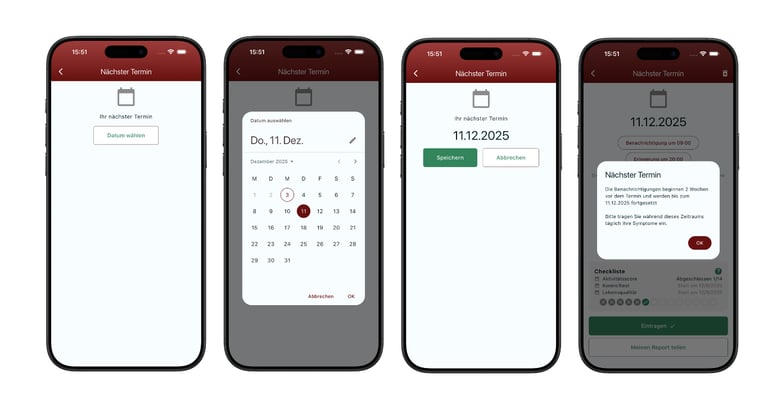
Im Hauptmenü finden Sie den Button "Nächster Termin". Wenn Sie Ihre nächsten Visitentermin im Ihrem behandelnden Zentrum eintragen, erhalten Sie zur Vorbereitung auf den Termin rechtzeitig die passenden Fragebögen sowie tägliche Erinnerungen an die Dokumentation. Dies unterstützt Sie im Gespräch mit Ihren behandelnden Ärzten.
Termin eintragen
Hauptmenü -> Nächster Termin
Datum wählen -> Es öffnet sich ein Datumsfeld. Wählen Sie den vereinbarten Termin und bestätigen Sie mit "OK". Ihr gewählter Termin wird Ihnen angezeigt. Bestätigen Sie den Termin mit "Speichern".
Ihr Termin ist somit erfasst und Sie erhalten eine Übersicht, ab welchem Termin die passenden Fragebögen bereitgestellt werden und wie der Status zur Vorbereitung Ihres Termins ist.
Termin ändern
Um einen Termin zu ändern, löschen Sie bitte den bisher erfassten Termin und tragen den veränderten Termin wie oben beschrieben
Benachrichtigungen und Erinnerungen
Sie erhalten Benachrichtigungen, wenn Sie an einem Tag noch keine Daten erfasst haben.
Die Benachrichtigungsfunktion kann nicht ausgestellt werden, Sie können jedoch die Uhrzeit der Benachrichtigung einstellen.
Tippen Sie auf "Benachrichtigung um 09:00" oder "Erinnerung um 20:00"
Ändern Sie die Uhrzeit in der Anzeige und bestätigen Sie mit "OK".

Menü (3 Striche-Symbol oben links)
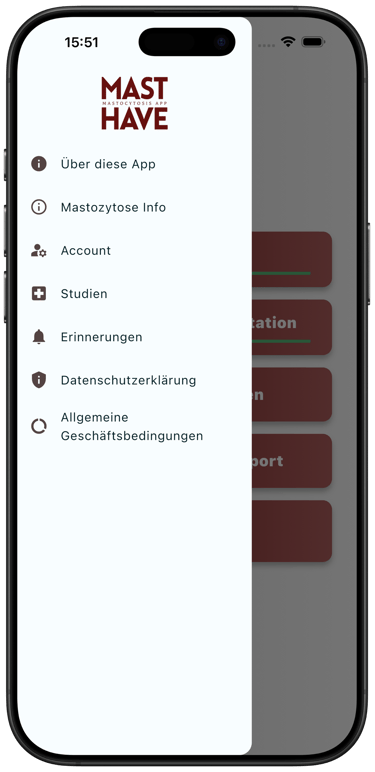
Über das Menü oben links erreichen Sie weitere Seiten und Einstellungen der App.
Inhalte des Menüs
Über diese App
Hier finden Sie eine kurze Beschreibung der App, ihre Ziele und Hinweise zur Nutzung.
Mastozytose Info
Im Bereich „Mastozytose Info“ finden Sie demnächst hilfreiche Informationen rund um die Erkrankung.
Die Inhalte werden speziell für Patient:innen aufbereitet und in verständlicher Sprache erklärt.
Account
Wenn Sie ein Konto erstellt haben, können Sie hier Ihre E-Mail-Adresse einsehen.
Sie können einen Account erstellen, wenn Sie die App bisher ohne Account genutzt haben.
Sie können sich ausloggen oder Ihren Account löschen.
Studien
Hier tragen Sie Ihre Studien-ID ein, die Sie von Ihrem Behandlungsteam erhalten haben.
Falls Sie mehrere Studien-IDs haben (z. B. bei verschiedenen Projekten), können Sie diese ebenfalls hier verwalten.
Erinnerungen
Hier können Sie einstellen, ob und wann Sie täglich an die Dokumentation erinnert werden möchten.
Standard ist 9:00 Uhr morgens.
Achtung: Die Erinnerungen vor dem nächsten Arzttermin können nicht ausgeschaltet, sondern nur zeitlich angepasst werden.
Datenschutzerklärung
Enthält alle Informationen darüber, wie Ihre Daten verarbeitet und geschützt werden.
Sie können diese jederzeit einsehen.
Allgemeine Geschäftsbedingungen (AGB)
Enthält die rechtlichen Rahmenbedingungen zur Nutzung der App.

MASTHAVE® App
Für Patienten mit Mastozytose
info@masthave-app.com
© 2026. All rights reserved.