Kostenlos im App Store und bei Google Play





MASTHAVE App in klinischen Studien
Die MASTHAVE App wird auch in klinischen Studien eingesetzt.
Ihre Antworten und Einträge helfen Forschenden, Ihre Erkrankung und z.B. die Wirkung von bestimmten Medikamenten besser zu verstehen. Informationen zu den genauen Forschungsinhalten sowie welche Ihrer Daten im Rahmen einer Studie genutzt werden, erhalten Sie von dem Organisator der Studie.
Auf dieser Seite finden Sie Informationen zur Bedienung der App, wenn Sie an einer solchen Studie teilnehmen.
Studien ID
Ihre Daten können einer klinischen Studie nur zugeordnet werden, wenn Sie eine Studien ID einscannen. Ihre persönliche Studien ID erhalten Sie im Rahmen der Studie von Ihrem Studienzentrum.
Da Studien IDs nur einmalig gescannt werden können, ist es bei der Teilnahme an einer Studie erforderlich, dass Sie für die Nutzung von MASTHAVE einen Account registrieren, um bei einem Geräteverlust oder Gerätewechsel Ihre Daten wieder mit Ihrem Gerät verknüpfen können. Wie Sie einen Account erstellen finden Sie hier (Link zu Support)
Studien ID eintragen
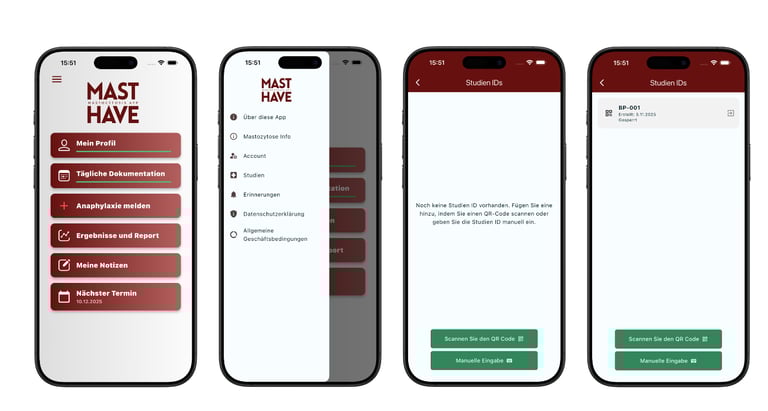
Die vom Studienzentrum ausgehändigte ID scannen Sie wie folgt:
Öffnen Sie das Menü der App links oben
Wählen Sie den Menüpunkt "Studien"
Nutzen Sie den Button "Scannen Sie den QR Code". Dieser öffnet Ihre Kamera. Nach dem Scan wird Ihre ID als "Gesperrt" mit dem Datum des Scans angezeigt.
Studien ID entfernen
Für die Nutzung Ihrer Daten im Rahmen einer klinischen Studie haben Sie eine Einwilligungserklärung unterzeichnet. Wenn Sie Ihre Teilnahme an einer Studie beenden und Ihre Studien ID entfernen möchten, informieren Sie bitte den Organisator der Studie und widerrufen Sie Ihre Einwilligungserklärung. Wir werden dadurch beauftragt, Ihre ID zu entfernen.
Nächster Termin
Im Rahmen einer klinischen Studie werden zu bestimmten Kontrollzeitpunkten standardisierte Fragebögen (PROMs) zur Bestimmung Ihrer Symptomlast, Kontrolle Ihrer Erkrankung sowie zu den Auswirkungen auf Ihre Lebensqualität benötigt. Diese können Sie bequem über MASTHAVE ausfüllen.
Wenn Sie Ihre nächsten Visitentermin im Studienzentrum im Hauptmenü der App bei "Nächster Termin" eintragen, erhalten Sie darauf abgestimmt rechtzeitig die passenden Fragebögen sowie tägliche Erinnerungen an die Dokumentation.
Benachrichtigungen und Erinnerungen
Sie erhalten Benachrichtigungen, wenn Sie an einem Tag noch keine Daten erfasst haben.
Die Benachrichtigungsfunktion kann nicht ausgestellt werden, Sie können jedoch die Uhrzeit der Benachrichtigung einstellen.
Tippen Sie auf "Benachrichtigung um 09:00" oder "Erinnerung um 20:00"
Ändern Sie die Uhrzeit in der Anzeige und bestätigen Sie mit "OK".
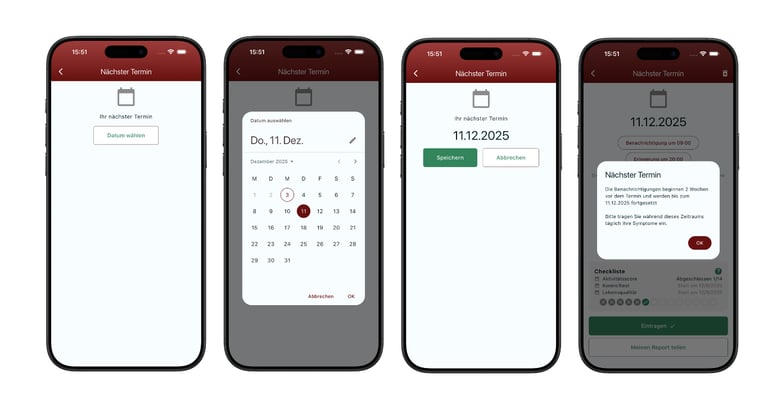
Termin eintragen
Hauptmenü -> Nächster Termin
Datum wählen -> Es öffnet sich ein Datumsfeld. Wählen Sie den vereinbarten Termin und bestätigen Sie mit "OK". Ihr gewählter Termin wird Ihnen angezeigt. Bestätigen Sie den Termin mit "Speichern".
Ihr Termin ist somit erfasst und Sie erhalten eine Übersicht, ab welchem Termin die passenden Fragebögen bereitgestellt werden und wie der Status zur Vorbereitung Ihres Termins ist.
Termin ändern
Um einen Termin zu ändern, löschen Sie bitte den bisher erfassten Termin und tragen den veränderten Termin wie oben beschrieben
MASTHAVE® App
Für Patienten mit Mastozytose
info@masthave-app.com
© 2026. All rights reserved.